はじめに
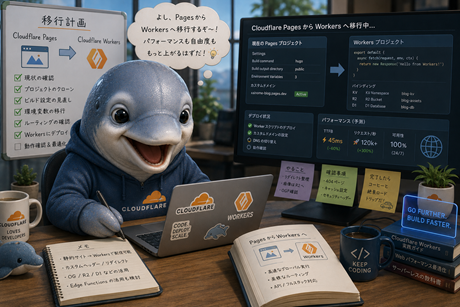
この記事では、Hugo + PaperModで作成したブログをCloudflare PagesからCloudflare Workers Static Assetsへ移行した手順をまとめます。 今回はCodexに多くの作業を任せましたが、実行したコマンドや設定値を確認しながら進めました。この記事では、その過程で実際に行った作業を記録します。
主に行った作業は以下のとおりです。
- wordpressからエクスポートしたxmlを添付して特定のコマンドを実行して記事を変換させること
- フォルダー名の変換
- 画像の整理とファイル名の調整
この記事で分かること
- PagesとWorkersの違い
- 移行前に確認する項目
- Wranglerの設定方法
- Hugoサイトのビルドとデプロイ方法
- カスタムドメインを接続する方法
- 移行後に確認する項目
移行した理由
移行した理由としてはcloudflare workersの存在を知ったからです。codexから指示してcloudflare workersを使用してwebサイトの作成をしている動画を拝見しました。 その時、私もcloudflare pagesを使用していたのでAIと対話してpagesからworkersに移行すべきか聞いてみました。解答が以下ですね。
はい。CloudflareがWorkersへの移行を勧めている一番大きな理由は、PagesとWorkersで分かれていた仕組みを、
Workersという1つのプラットフォームに統合しているからと考えると分かりやすいです。

Cloudflare自身も現在、新規の静的サイト・SPA・フルスタックアプリはWorkers Static Assetsを使うことを推奨。
Pagesは引き続き動作するが、新機能・最適化はWorkersを中心に行う。

と明記しています。
ちなみにこの部分はCloudflareのPagesからWorkersへの移行ガイドを参考にしています。
と言ったわけでworkersに移行したほうが今後SEO対策が必要のないWebサイト(HP, Webアプリなど)を運営するにも便利だと思うので使ってみたいなと思いました。 せっかくなら他のwebサイトも作って試してみたいところですね。
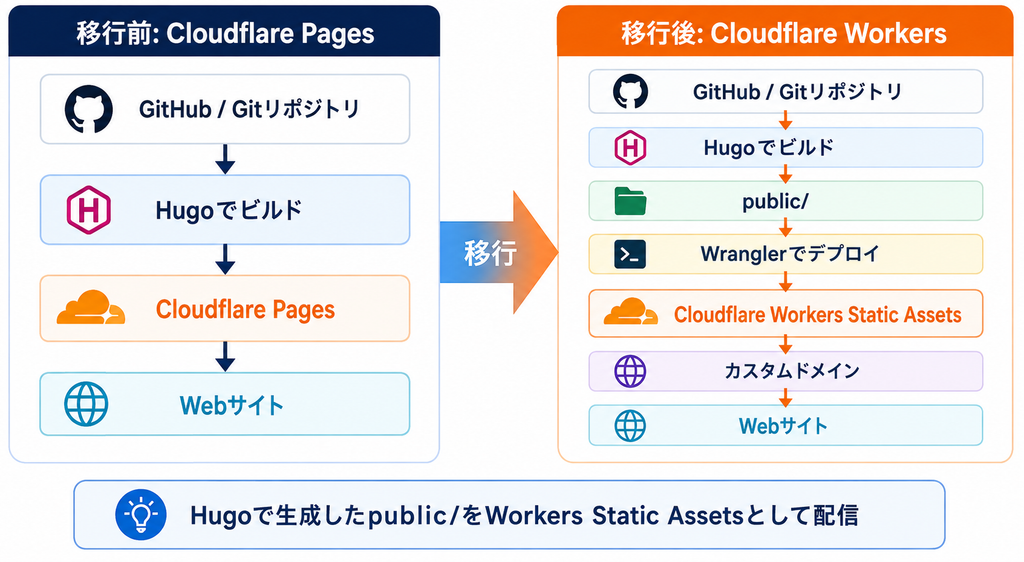
移行前の構成
Gitリポジトリ
    ↓
Cloudflare Pages
    ↓
Webサイト
移行後の構成
Gitリポジトリ
    ↓ Hugoでビルド
public/
    ↓ Wranglerでデプロイ
Cloudflare Workers Static Assets
    ↓
Webサイト
この辺は完全にcodexに任せてたのでふわっとした理解になってますね…
移行前に確認したこと
- Hugoのバージョン
- Node.jsのバージョン
- Cloudflareアカウント
- Pagesのビルドコマンド
- Pagesの出力ディレクトリ
- カスタムドメイン
- DNSレコード
- 環境変数
-
_headersと_redirects - 画像や記事内リンク
この辺は私が確認したというよりはAIの方で勝手に確認して実行した部分だと思います。実行などは全て任せてたので。
Workers用の設定を作る
プロジェクト直下に wrangler.jsonc を作成します。
{
  "$schema": "node_modules/wrangler/config-schema.json",
  "name": "xainome-blog",
  "compatibility_date": "2026-09-03",
  "assets": {
    "directory": "./public"
  },
  "workers_dev": true,
  "preview_urls": true
}
assets.directoryには、Hugoが生成した静的ファイルのフォルダーを指定します。
今回作成した構成図も載せておきます。
Hugoをビルドする
hugo --gc --minify --environment production
このコマンドでHugoのサイトをビルドして、public/の中にWebサイトのファイルを作成します。
ビルド後に、次のファイルやフォルダーが生成されているか確認します。
public/index.htmlpublic/sitemap.xmlpublic/robots.txt- 記事ページ
- coverimage
- 記事内の画像
Wranglerをインストールする
npm install --save-dev wrangler
npx wrangler login
Node.jsのバージョンがWranglerの要求を満たしているか確認します。
node --version
npx wrangler --version
ローカルで確認する
npx wrangler dev --port 8787
ブラウザで http://localhost:8787/ を開き、次の項目を確認します。
- トップページ
- 記事ページ
- 内部リンク
- coverimage
- 記事内画像
- sitemap.xml
- robots.txt
- 404ページ
Workersへデプロイする
npx wrangler deploy
実際にデプロイしたところ、以下のURLでWebサイトを確認できました。

Workers Static Assetsの料金については、Cloudflareの公式料金表を参考にしています。静的アセットの配信は無料で利用できるようです。
実際にWorkersへのデプロイが完了したときの画面です。トップページや記事ページがHTTP 200で表示されていることも確認しました。
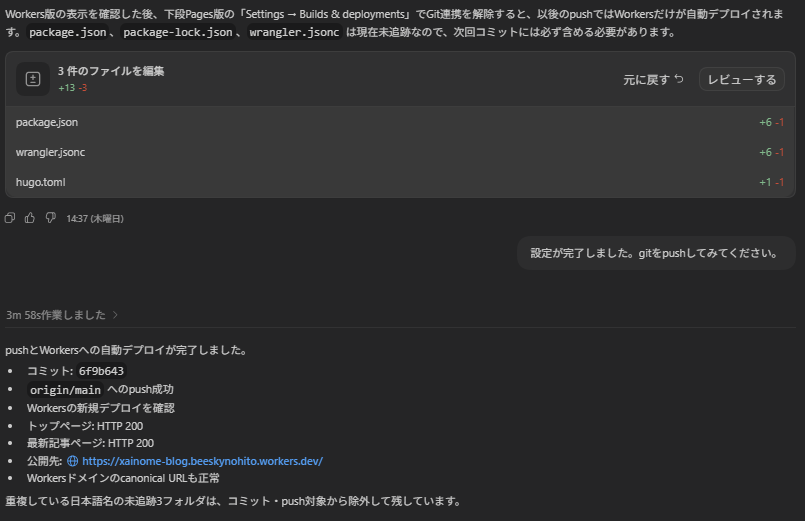
デプロイ後に表示された workers.dev のURLへアクセスし、本番相当の表示を確認します。
カスタムドメインを接続する
- Cloudflare Dashboardを開く
Workers & Pagesを開く- 対象のWorkerを選択する
Settings→Domains & Routesを開くAdd Custom Domainからドメインを追加する- 本番ドメインで表示を確認する
DNSやドメインを移行する場合の注意点
- 現在のDNSレコードを保存する
- DNSSECを利用している場合は切り替え前に確認する
- メールの利用有無を確認する
- ドメインロックを解除する
- Auth Code(EPPコード)を取得する
- 移管完了まで旧サービスを削除しない
移行後の確認
- HTTPSで表示できる
- wwwあり・なしの動作を確認する
- 主要記事へアクセスできる
- 旧URLから新URLへ移動できる
- coverimageが表示される
- 画像のリンク切れがない
- sitemap.xmlが正しい
- Google Search Consoleの設定を確認する
- Cloudflare Pagesを停止する前にWorkersを再確認する
まとめ
一応手順として示していますが、私はざっくりとした指示しか出しておらず実行はほとんどcodexがおこなっております。コマンドの実行からworkersの設定までやってくれています。私がやり残したこととしてはカスタムドメインの移管なので、この辺りがうまく行けたらなと思います。ではでは。
- 【北島ロードトリップ ~ Wellingtonの博物館, Tepapa】|ワーホリ in NZ × 英語力アップ/IELTS対策
- 献血に初めて行って400mL献血をしてきた|当日の流れと体験談
- 地域おこし協力隊の鳥獣対策担当に!3年間の目標と月15日稼働の働き方
- ちいかわの映画を4DXで見た感想|かわいいだけじゃない魅力をネタバレを避けつつ紹介
- 【Staffer Case】超能力がある世界で証拠の矛盾を探す推理ゲームを紹介するよ


コメント